Produkte verknüpfen
Verkaufst du denselben Artikel auf mehreren Kanälen, verknüpfst du ihn einmal. Danach ist er in der Gesamtübersicht ein Produkt, und du siehst ihn in der Produktperformance über alle Kanäle nebeneinander. Die Produktperformance und die Retourenentwicklung bleiben grau, bis mindestens ein Produkt verknüpft ist.
Du findest die Seite in der Gesamtübersicht unter Produkte → Produktverknüpfung.

Was du brauchst
- Die Gesamtübersicht ist für dein Konto offen. Wann das so ist, steht unter Gesamtübersicht.
- Die Seite gehört zum Bereich Kosten. Wer im Team ist, braucht diesen Bereich, siehe Team und Rechte.
- Ändern können der Inhaber, Mitglieder mit Ansehen und ändern und eine verknüpfte Agentur. Mit Nur ansehen siehst du die Seite, änderst aber nichts.
Die drei Wege
Oben auf der Seite stehen drei Karten. Sie zeigen die drei Wege, wie Produkte zusammenkommen.
| Karte | Wofür |
|---|---|
| Automatisch verknüpfen | Artikel mit gleicher EAN auf mehreren Kanälen |
| Excel-Liste | alles, was nicht über die EAN zusammenpasst |
| Wir richten es mit dir ein | wenn beides nicht reicht, richten wir die Zuordnung mit dir ein |
Haben wir die Zuordnung schon für dich eingerichtet, sehen die Karten anders aus. Siehe Von uns eingerichtet.
Automatisch über die EAN
Haben deine Artikel auf allen Kanälen dieselbe EAN, schalte Automatisch verknüpfen ein. Die profitkonsole verknüpft dann sofort alle Produkte mit gleicher EAN auf mindestens zwei Kanälen. Neue Angebote mit gleicher EAN verknüpft sie danach jede Nacht von selbst.

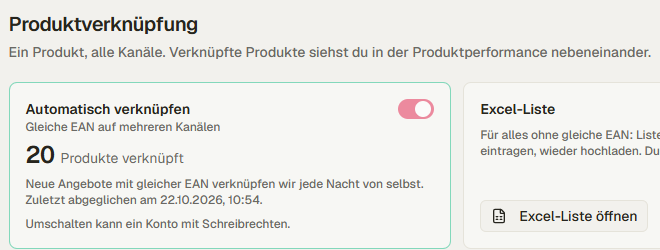
- Der Schalter ist ab Werk aus. Er lässt sich erst umlegen, wenn mindestens zwei Kanäle einen Katalog haben.
- Für die Automatik zählt nur die EAN. Gleiche SKU allein verknüpft nichts.
- Mit Jetzt abgleichen oben rechts stößt du den Abgleich sofort an, ohne auf die Nacht zu warten.
- Schaltest du die Automatik aus, bleibt alles verknüpft, was schon verknüpft ist.
Haben auf einem Kanal kaum Angebote eine EAN, steht unter den Karten ein Hinweis, zum Beispiel wie viele Angebote eine EAN haben. Diese Angebote verknüpfst du über die Excel-Liste.
Ohne Automatik
Ist die Automatik aus, schlägt die profitkonsole Produkte mit gleicher EAN nur vor. In der Liste tragen sie Gleiche EAN. Öffne das Produkt und klicke auf Dieses Produkt verknüpfen, dann ist es verknüpft.
Per Excel-Liste
Für alles, was nicht über die EAN zusammenpasst, nimmst du die Excel-Liste.
- Liste herunterladen
Klicke bei Excel-Liste auf Excel-Liste öffnen und dann auf Liste herunterladen. Im Blatt „Angebote“ steht eine Zeile je Angebot aus allen Kanälen.
- Produktnummer eintragen
Trag in der Spalte Produktnummer die Nummer des passenden Produkts ein, zum Beispiel die OTTO-SKU oder eine SKU, die schon dazugehört.
- Gleiche Nummer heißt dasselbe Produkt.
- Eine neue Nummer legt ein neues Produkt an.
- „-“ löst ein Angebot aus seinem Produkt.
- Leere Zellen ändern nichts.
In der Spalte Vorschlag steht, wo wir das Produkt wegen gleicher EAN vermuten. Zum Übernehmen kopierst du den Wert in Produktnummer.
- Liste hochladen
Klicke auf Ausgefüllte Liste hochladen. Du siehst zuerst, was sich ändert, zum Beispiel wie viele Angebote einem Produkt zugeordnet werden oder das Produkt wechseln.
- Übernehmen
Klicke auf Übernehmen. Mit Verwerfen bleibt alles, wie es war.
Zeilen, die sich widersprechen, SKUs, die es nicht gibt, und Zeilen von Kanälen ohne Freigabe bleiben unverändert. Die Vorschau zählt sie dir auf.
Deine Produkte
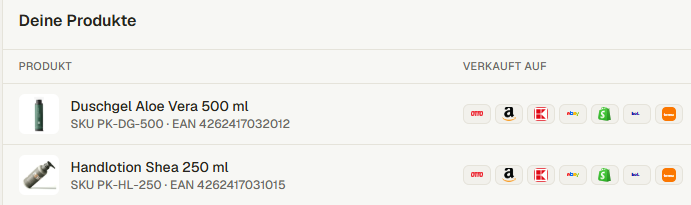
Unter den Karten steht die Liste Deine Produkte. Je Produkt siehst du, auf welchen Kanälen es verkauft wird, wie viel in den letzten 30 Tagen bestellt wurde und den Stand:
| Stand | Bedeutung |
|---|---|
| Verknüpft | Das Produkt ist über mehrere Kanäle verknüpft. |
| Von uns verknüpft | Verknüpft, und mindestens ein Angebot haben wir für dich zugeordnet. |
| Gleiche EAN | Vorschlag, noch nicht verknüpft |
| Nur ein Kanal | Das Produkt gibt es nur auf einem Kanal. |
Oben filterst du nach Alle, Auf mehreren Kanälen und Noch nicht verknüpft und suchst nach Titel, SKU oder EAN.
Inaktive ausblenden ist ab Werk an. Dann fehlen alte Produkte, die du nicht mehr verkaufst. Aktiv ist ein Angebot, wenn der Kanal es als aktiv führt oder es in den letzten 30 Tagen verkauft wurde. Der Schalter gilt für Zahlen, Listen, Suche und die Excel-Liste.
Ein Produkt öffnen
Klickst du auf ein Produkt, siehst du jedes Angebot mit Kanal, SKU und wie es zugeordnet wurde. Kanäle, auf denen das Produkt fehlt, stehen gestrichelt darunter. Mit Performance ansehen springst du in die Produktperformance.
Trennen: Hat die Automatik etwas falsch zusammengelegt, klicke beim Angebot auf Trennen. Das Angebot ist dann ein eigenes Produkt und bleibt es auch beim nächsten Abgleich. Direkt danach kannst du mit Rückgängig alles zurücknehmen.
Von uns eingerichtet
Passt es bei dir nicht über die EAN, richten wir die Zuordnung gemeinsam mit dir ein. Das kündigt die Karte Wir richten es mit dir ein an. Haben wir für dich zugeordnet, zeigt die Seite das so an:
| Wo | Was du siehst |
|---|---|
| Erste Karte | Von uns eingerichtet mit dem Datum statt des Schalters Automatisch verknüpfen. Dazu die Zahl der verknüpften Produkte und auf welchem Weg welcher Kanal dazukam, zum Beispiel über die gleiche EAN oder die gleiche SKU. |
| Dritte Karte | Wir kümmern uns darum. Kommen neue Produkte dazu oder passt etwas nicht, schreib uns über die Karte. |
| Liste | Stand Von uns verknüpft |
| Geöffnetes Produkt | Beim Angebot Von uns zugeordnet und darunter Von uns eingerichtet am mit Datum |
Ob neue Angebote mit gleicher EAN jede Nacht von selbst dazukommen, legen wir je Händler fest. Die erste Karte sagt dir, was bei dir gilt.
Selbst ändern
Du kannst auch nach der Einrichtung selbst ändern.
- Trennen geht wie sonst auch. Das Angebot ist danach deine eigene Zuordnung, nicht mehr unsere.
- Excel-Liste: Zeilen, die etwas ändern würden, das wir eingerichtet haben, lassen wir so. Die Vorschau zeigt sie dir mit Beispielen. Willst du sie trotzdem ändern, hak Auch diese ändern an. Was du so änderst, ist dann deine Zuordnung.
Passt bei einer Zuordnung, die wir eingerichtet haben, etwas nicht, schreib uns über die Karte Wir kümmern uns darum. Wir passen sie für dich an.