So ist die App aufgebaut
Kanal wechseln
Oben links in der Seitenleiste wählst du den Kanal, den du gerade ansehen willst, zum Beispiel OTTO oder Amazon. Alles darunter gehört dann zu diesem Kanal.
Sobald mindestens zwei Kanäle verbunden sind, steht dort zusätzlich Multi-Channel. Das ist die Gesamtübersicht über alle Kanäle zusammen.

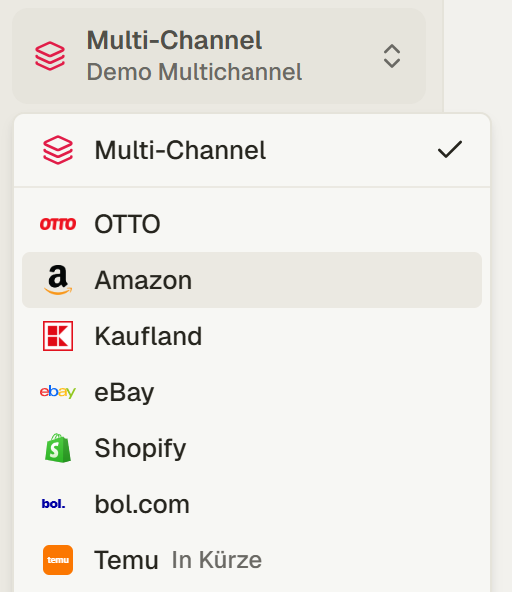
Die Seitenleiste
Jeder Kanal hat dieselbe Gliederung:
| Abschnitt | Was drin ist |
|---|---|
| Oben | Dashboard, Verkaufsanalyse, Bestellungen, Produkte, Retouren, Profitabilität |
| Konfiguration | Deine Kosten: Warenkosten, Versand, Pick & Pack, Gebühren, Indirekte Ausgaben |
| Info | Berichte und, je nach Kanal, weitere Seiten |
Manche Kanäle haben eigene Seiten dazu, OTTO zum Beispiel die Markenperformance und den Aktionskalender, Amazon den Autoresponder. Welche das sind, steht auf der Seite des Kanals unter Kanäle verbinden.
Graue Seiten
Ist eine Seite grau, hat das einen Grund:
- Kanal noch nicht verbunden: Es ist nur das Dashboard offen.
- Erster Datenabruf läuft: Die anderen Seiten öffnen sich, sobald er fertig ist. Siehe Erster Datenabruf. Fehlt eine Seite ganz, ist der Bereich für dich nicht freigegeben. Wer im Team ist, sieht nur die Bereiche, die der Inhaber freigibt. Siehe Team und Rechte.
Zeitraum
Den Zeitraum stellst du oben rechts ein. Ab Werk sind es die letzten 30 Tage. Der Zeitraum gilt für alle Seiten, bis du den Browser-Tab schließt.
| Auswahl | Zeiträume |
|---|---|
| Schnellauswahl | Heute, Gestern, Diese Woche, Letzte Woche, Dieser Monat, Letzter Monat, Letzte 30 Tage, Letzte 90 Tage |
| Jahr | Jahr bis heute und die drei Jahre davor |
| Kalender | jeder beliebige Zeitraum |
Das Dashboard und der Aktionskalender haben eigene Knöpfe für den Zeitraum.
Einstellungen
Die Einstellungen öffnest du über dein Benutzermenü. Dort findest du dein Profil, das Team, die Agentur, Plan & Zahlung, die Verbindungen zu deinen Kanälen und die KI-Assistenten.